Некоторые пользователи ПК думают, что установить (переустановить) Windows способен только человек, имеющий соответствующее образование и определенный опыт. Поэтому они готовы сдать компьютер в сервисный центр или за отдельную плату пригласить специалиста к себе.
В то же время, процесс установки самой распространенной операционной системы Windows XP (7) настолько прост, что с этой задачей может справиться практически любой человек, отличающий системный блок компьютера от монитора и умеющий читать и думать самостоятельно. Нужно только не бояться попытаться сделать это хотя бы раз самостоятельно. Да и нечего бояться: благодаря «живучести» современной компьютерной техники, даже самый неудачливый человек с самыми «кривыми» руками не сможет причинить непоправимый вред компьютеру, не воздействуя на него чисто физически.
Минимальные системные требования для Windows XP следующие:
- Процессор с частотой 300 МГц или больше.
- 128 МБ ОЗУ (для 7 -2Гб.)или больше.
- 1,5 ГБ свободного места на жестком диске.
- Видеоадаптер Super VGA с разрешением 800 X 600 или более высоким.
- Дисковод для компакт-дисков
- Клавиатура и мышь.
Процесс установки (переустановки) Windows XP условно можно разделить на несколько этапов.
1.Подготовка
• Инсталляционный (установочный) диск. Установка Windows XP осуществляется путём копирования файлов операционной системы на жесткий диск компьютера (ноутбука) при помощи специальной программы установки. Эти файлы и программа находятся на инсталляционном CD-DVD диске Windows XP. Без него установить (переустановить) Windows не получится. При покупке компьютера или ноутбука с установленной операционной системой, диск должен поставляться в комплекте к нему. Его также можно приобрести отдельно в специализированных магазинах. К диску должен прилагаться также регистрационный код для копии Windows (пять групп по пять символов). Код может быть напечатан на самом инсталляционном диске. Или скачать инсталляционный диск из Интернета.
В то же время, процесс установки самой распространенной операционной системы Windows XP (7) настолько прост, что с этой задачей может справиться практически любой человек, отличающий системный блок компьютера от монитора и умеющий читать и думать самостоятельно. Нужно только не бояться попытаться сделать это хотя бы раз самостоятельно. Да и нечего бояться: благодаря «живучести» современной компьютерной техники, даже самый неудачливый человек с самыми «кривыми» руками не сможет причинить непоправимый вред компьютеру, не воздействуя на него чисто физически.
Минимальные системные требования для Windows XP следующие:
- Процессор с частотой 300 МГц или больше.
- 128 МБ ОЗУ (для 7 -2Гб.)или больше.
- 1,5 ГБ свободного места на жестком диске.
- Видеоадаптер Super VGA с разрешением 800 X 600 или более высоким.
- Дисковод для компакт-дисков
- Клавиатура и мышь.
Процесс установки (переустановки) Windows XP условно можно разделить на несколько этапов.
1.Подготовка
• Инсталляционный (установочный) диск. Установка Windows XP осуществляется путём копирования файлов операционной системы на жесткий диск компьютера (ноутбука) при помощи специальной программы установки. Эти файлы и программа находятся на инсталляционном CD-DVD диске Windows XP. Без него установить (переустановить) Windows не получится. При покупке компьютера или ноутбука с установленной операционной системой, диск должен поставляться в комплекте к нему. Его также можно приобрести отдельно в специализированных магазинах. К диску должен прилагаться также регистрационный код для копии Windows (пять групп по пять символов). Код может быть напечатан на самом инсталляционном диске. Или скачать инсталляционный диск из Интернета.
Итак, допустим, вы нашли и скачали в просторах интернета необходимый вам оригинальный образ Windows , теперь нам надо записать его на диск.
Скачаный образ записываем на диск с помощью записывающей программы.Таких программ множество.Покажу на примере постой и понятной ImageBurner
Для этого скачиваем эту(у кого нет) программу для записи нашего образа на диск. Cкачать ImageBurner.
Берём чистый диск и вставляем в DVD-привод
Открываем программу ImgBurn -> нажимаем Записать образ на диск -> выбираем наш образ Windows и записываем его на диск, смотреть рисунки.
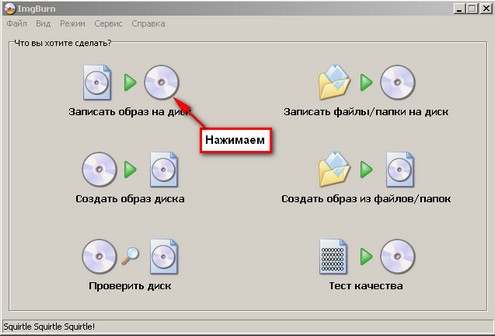
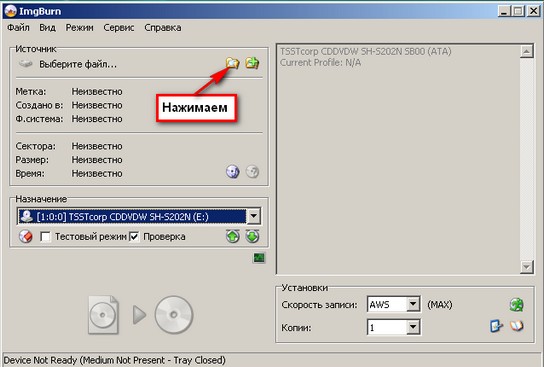
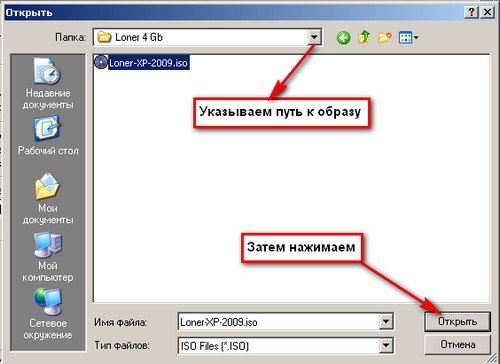
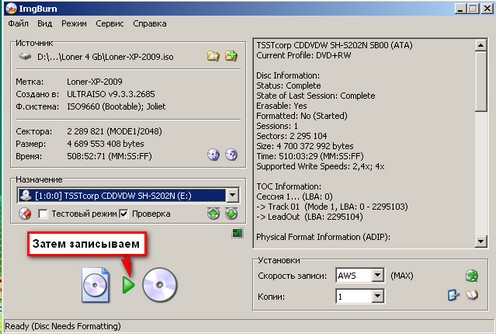
После того как диск будет записан, выскочит окошко, что диск успешно записан.
• Работоспособность CD-привода и инсталляционного диска. Не менее важным элементом для установки (переустановки) операционной системы является работоспособный CD-привод компьютера. Необходимо убедиться также и в работоспособности инсталляционного диска Windows. Если один из этих компонентов поврежден, может возникнуть ситуация, когда старая система уже будет «снесена» а новую поставить не удастся, поскольку программа установки не сможет прочесть с установочного диска необходимые данные. Сделать это можно путем копирования всех файлов с инсталляционного диска в любой логический раздел жесткого диска компьютера. Если копирование завершилось без ошибок, скорее всего привод исправен и CD не поврежден.
Если Вы устанавливаете Windows «с нуля» (на компьютере вообще нет никакой ОС или старая система «умерла» совсем), проверить работоспособность инсталляционного диска и привода таким способом не получится (да и смысла проверять нет - терять то все равно нечего).
• Драйвера. Кроме установочного диска Windows, для успешной установки (переустановки) системы нужны также диски с драйверами к оборудованию, установленному на машине. Как правило, такие диски поставляются в комплекте с компьютером (если он продавался в собранном виде) или с каждой «железкой» (если он покупался поагрегатно). Если нет дисков с драйверами.
Лучше всего скачать самые «свежие» драйвера для чипсетов материнской платы, видеоадаптера, звуковой карты, TV-тюнера, сетевой карты и других составных частей компьютера с сайтов их производителей.Или после установки операционной системы.
Поиск Драйверов.
В Диспетчере устройств (ПУСК/Панель управления/Система/Оборудование/Диспетчер устройств.)
1.Выбираем устройство -(котороё обозначено жёлтым цветом или со значком ?,!,^) Клик по нему правой кнопкой мыши--выбрать Свойства
2. Вкладка Сведения -->выбираем Коды (ID) оборудования-->выделяем (очерняем) код и жмем Ctrl+C
Все, код скопирован.
Заходим на сайт
http://www.devid.info/
Вставляем код-ID и находим необходимый драйвер Скачиваем ZIP-архив. Рапаковываем.(Если скачать exe-файл то просто его запустить)
Затем по этому устройству клик правой кнопкой и выбрать ОБНОВИТЬ ДРАЙВЕР Указываем путь к папке со скачаным драйвером и по диалогу.
Также на этом сайте Для автоматизации поиска неизвестного оборудования в системе можна воспользоватся DevID Agent.Скачиваем и запускаем.Нажимаем на ЗАПУСК.
Утилита не требует установки. DevID Agent достаточно просто запустить, и онa самa выяснит,
какие устройства нуждаются в установке драйверов, а какие драйвера нужно обновить.
• Сохранение информации. При установке операционной системы «с нуля» на чистый жесткий диск, вопрос о сохранении информации не актуален. В случае переустановки, перед ее началом необходимо позаботиться о сохранности находящейся на жестком диске компьютера ценной информации. В компьютере имеется один или несколько жестких дисков («винчестеров»), пространство которых виртуально разделяется на разделы – логические диски. Получить представление о дисковом пространстве винчестера и его разделении на логические диски можно зайдя в «Мой компьютер» (дважды щелкните левой кнопкой мышки по соответствующему ярлыку на рабочем столе или зайдите в меню «Пуск» и выберите раздел с одноименным названием). Если навести курсор мышки на любой из логических разделов, появится окошко с информацией о его полном объеме и оставшемся свободном месте. Совокупность полных объемов всех логических дисков соответствует дисковому пространству винчестера (винчестеров) компьютера. В процессе переустановки будет возможность перераспределить дисковое пространство жесткого диска (дисков) между логическими разделами а также изменить количество последних. При этом информация, хранящаяся в изменяемых логических разделах, будет потеряна. Если Вы не планируете изменять конфигурацию отдельных логических дисков, находящиеся на них данные сохранятся. В связи с этим ценные файлы, хранящиеся на изменяемых дисках, нужно скопировать на съемные носители («флэшку», портативный винчестер, CD/DVD-R/RW и др), другой компьютер или же на неизменяемый логический раздел.Обычно ценная информация хранится на «C:\Documents and Settings\Администратор -Мои документы, Рабочий стол» Копируем эти папки в другой раздел и после переустановки возвращаем на место.
При принятии решения о способе разделения (или необходимости переразделения) винчестера на логические разделы нужно учитывать, что оптимальный размер диска C, на который по умолчанию устанавливается Windows, должен составлять 5-8 GB. Оставшееся пространство жесткого диска можно будет разделить на любое количество логических разделов (на выбор пользователя).
Хочу обратить внимание, что вся информация, хранящаяся на «Рабочем столе» и в папке «Мои документы», фактически находится на диске С. Поэтому если там есть ценные файлы, их следует скопировать в «надежное место».
Итак, если в наличии есть работоспособный «установочный» диск Windows XP с регистрационным кодом, исправный CD-привод, носитель с необходимыми драйверами и ценная информация уже сохранена, можно приступать к установке (переустановке) операционной системы.
2.Установка (переустановка).
Важно,Установка производится из "Bios" а не из операционной системы.
Для этого помещаем инсталляционный диск в CD-привод и перезагружаем компьютер и во время перезагрузки часто нажимаем клавиши « F11,F8,F2,Delete» У каждого компьютера по разному. Должно появится окно с вариантами загрузки.
Для этого помещаем инсталляционный диск в CD-привод и перезагружаем компьютер и во время перезагрузки часто нажимаем клавиши « F11,F8,F2,Delete» У каждого компьютера по разному. Должно появится окно с вариантами загрузки.
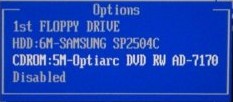
Стрелками выбираем загрузку с CD/DVD-Rom и нажимаем «Enter» Если окно с вариантами загрузки не появляется то таким же вариантом заходим в"Bios”.
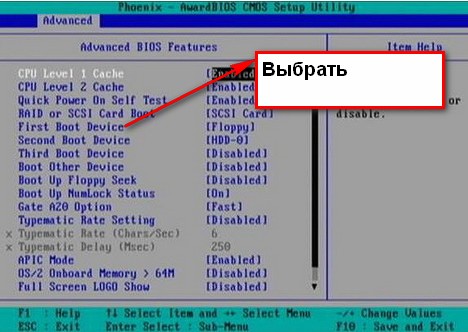
Навигация в «Bios» осуществляется при помощи клавиш «Вверх», «Вниз», «Вправо», «Влево» (кнопки со «стрелками» на клавиатуре), которыми передвигается курсор (выделение разделов), и клавиш «Enter» и «Esc» (выбор и отмена выбора выделенного раздела или пункта соответственно). Пользуясь клавишами навигации, в «Bios» необходимо указать в качестве источника для загрузки CD-привод. Для этого нужно найти пункт «First Boot Deviсе» (или «1st Boot Deviсе») и указать для него значение «CD-ROM». Структура разных версий «Bios» отличается, поэтому название раздела, в котором находится «First Boot Deviсе», на разных компьютерах тоже может отличаться. Но просматривая поочередно все разделы «Bios», этот пункт найти не сложно. (Внимание!!! Значения других параметров «Bios» менять не следует, если Вы не уверены в правильности своих действий).
Указав для «First Boot Deviсе» значение «CDROM», жмем кнопку В сплывающем окне система спросит вас, действительно ли вы хотите сохранить изменения и выйти из меню. Нажмите клавишу Y. «F10» и затем «Enter». Если все сделано правильно, через несколько секунд компьютер попросит подтвердить загрузку с компакт-диска надписью «Press any key to boot from CD». Жмем любую клавишу.
Должна запуститься программа установки «Windows» (синий экран с надписью «установка Windows»).
Указав для «First Boot Deviсе» значение «CDROM», жмем кнопку В сплывающем окне система спросит вас, действительно ли вы хотите сохранить изменения и выйти из меню. Нажмите клавишу Y. «F10» и затем «Enter». Если все сделано правильно, через несколько секунд компьютер попросит подтвердить загрузку с компакт-диска надписью «Press any key to boot from CD». Жмем любую клавишу.
Должна запуститься программа установки «Windows» (синий экран с надписью «установка Windows»).
(Не отчаивайтесь если у Вас с первого раза что то не получилось даную процедуру можно повторять до получения положительного результата.)
Теперь дождитесь, пока программа установки Windows XP проверит системную информацию и подготовит к запуску встроенный Помощник установки.
Первое диалоговое окно предложит вам выбрать вариант установки или восстановления Windows. Для установки жмите Enter и соглашайтесь с лицензионным соглашением, нажав соответственную клавишу. После сканирования жесткого диска, мастер установки предложит выбрать раздел, куда и будет скопированы все системные файлы операционной системы. В основном, для этой цели используется первый Локальный диск C. "Выбор производится клавишами со стрелками" Если ваш винчестер еще не содержит разделов, вы сможете создать их, нажав клавишу C и определив их размер в предложенном поле. Далее произведите форматирование в системе NTFS (файловая система, специально разработанная для Windows XP) и дождитесь полного копирования установочных файлов, о чем вас и будет информировать желтая строка, сообщающая о проценте выполнения операции.
Далее компьютер будет автоматически перезагружен и перейдет в основную стадию установки. Все действия происходят автоматически и не требуют вмешательства пользователя.
Затем компьютер перезапустится и программа установки продолжит свою работу. Пользователю ничего делать не нужно. Дальше действовать по диалогу.
Через определенное время откроется окно «Язык и региональные стандарты». Нажимаем верхнюю кнопку «Настроить» (кстати, мышка уже работает). На вкладке «Региональные параметры» в соответствующих полях указываем подходящий язык и страну расположения компьютера, нажимаем кнопку «ОК».
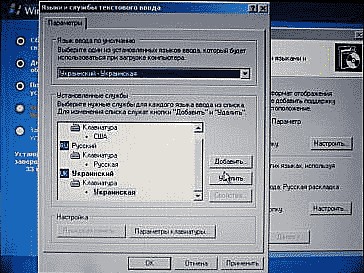
Дальше нажимаем нижнюю кнопку «Настроить», в открывшемся окне настраиваем языки ввода. Если на компьютере будут работать с текстовой информацией на английском, русском, украинском, белорусском или других языках, проследите чтобы все они отображались в окне «Установленные службы». Чтобы добавить язык, необходимо нажать кнопку «Добавить», в списке «Язык ввода» выбрать нужный язык и нажать кнопку «ОК». Удалить лишний язык можно, выделив его мышкой и нажав кнопку «Удалить». Дальше в списке «Язык ввода по умолчанию» выбираем язык, чаще всего используемый на компьютере, жмем кнопку «Применить», затем «ОК», затем «Далее».
Дальше программа установки Windows попросит ввести имя пользователя и название организации. Заполнить нужно хотя бы поле «Имя», иначе процесс инсталляции не продолжится. Вводим своё (можно любое) имя в указанное поле, нажимаем кнопку «Далее».
Откроется окно «Ключ продукта», в которое нужно ввести код устанавливаемой копии Windows XP (о нем говорилось на этапе подготовки, см.выше), и нажать кнопку «Далее» (если вместо латинских букв печатаются русские, переключите раскладку клавиатуры – удерживая кнопку "Alt” нажмите "Shift”).
Должно появиться окно «Имя компьютера и пароль администратора». Если система устанавливается на домашнем компьютере, доступ к которому защищать паролем нет необходимости, ничего не меняя нажмите кнопку «Далее». В противном случае перед этим введите одинаковый пароль в поля «Пароль администратора» и «Подтверждение» (обязательно запомните этот пароль).
В следующем окне указываем страну и телефонный код города, в котором находится компьютер, жмем «Далее».
Дальше настраиваем дату, время, в списке выбираем часовой пояс, в котором находится компьютер, отмечаем галочкой «Автоматический переход на летнее время и обратно», нажимаем «Далее».
После этого программа начнет установку сети и через некоторое время попросит пользователя указать сетевые параметры. Отмечаем окошко «Обычные параметры», жмем «Далее». В следующем окне ничего не меняя жмем «Далее» (изменить настройки сети при необходимости можно и после завершения установки Windows), дожидаемся завершения установки Windows.
В конце установки компьютер перезагрузится, начнется первый запуск Windows. Система автоматически оптимизирует разрешение монитора (дважды нужно будет нажать кнопку «ОК»), после чего откроется мастер первого запуска. Нужно будет отвечать на вопросы компьютера и нажимать кнопку «Далее». Когда дойдете до раздела «Пользователи компьютера», просто перезагрузите систему, нажав кнопку «Reset» на системном блоке - учетные записи лучше настроить позже.
После запуска компьютера извлеките инсталляционный диск из привода. Установка операционной системы Windows XP завершена.
________________________________________
3. Установка драйверов и программного обеспечения.
После установки операционной системы осуществляем инсталляцию драйверов и другого ПО в следующей последовательности:
1. Устанавливаем самую «свежую» версию DirectX 9c;
2. Затем ставим драйвера к чипсетам материнской платы (поместите в привод соответствующий диск, сработает автозапуск, дальше следуйте инструкциям);
3. После этого аналогичным образом инсталлируем драйвера к видеокарте, звуковой плате, сетевому адаптеру и др. устройствам компьютера.
По ходу установки компьютер несколько раз будет требовать (или рекомендовать) перезапустить систему. Следуйте его рекомендациям. Продолжайте установку после перезагрузки.
В случае, если «родные» инсталляционные диски к устройствам компьютера отсутствуют а драйвера Вы скачали с Интернета, в поочередности, определенной выше, устанавливайте их «вручную» (откройте папку со скачанным драйвером, найдите и запустите файл с расширением «exe» (как правило, с названием "setup”, "driver”, "install” и т.д.).
После установки
3. Разобравшись с драйверами, можно приступить к установке необходимого программного обеспечения. Можно скачать подходящие программы из Интернета с сайтов.Некоторые бесплатные программы можно скачать ОТСЮДА. В любом случае, постарайтесь устанавливать на компьютер минимум ПО (только действительно необходимые, часто используемые программы). Чем меньше в системе инсталировано программ – тем она стабильнее.
